【資安小常識|系統安全】資料有備份就一定能恢復嗎?從備份走向還原驗證
來源: Veeam《Data Trust and Resilience Report 2026》、紐西蘭國家網路安全中心(NCSC)官方備份與還原指引、Google、Microsoft、Apple 官方支援文件
提醒對象: 一般民眾、教職員工、行政與業務人員,以及負責資料備份與資訊系統維護者
主題面向簡介
資料備份是企業、學校及個人保護重要資訊的基本措施。無論是維持企業運作的資訊系統、行政與業務文件,還是個人電腦中的照片、影片及重要資料,透過適當的備份方式,都能降低設備故障、資料誤刪或其他意外造成的損失。
然而,備份工作並不只是將資料複製到另一個位置。除了選擇適合的備份方法,也應確認備份內容是否符合需求,以及需要時能否順利還原。尤其企業與組織的系統備份,可能涉及作業系統、應用程式及相關設定;個人備份則較著重重要檔案的保存與取回,兩者在實際驗證方式上有所不同。
本篇從企業與個人兩種使用情境出發,介紹備份後應注意的事項及還原驗證方法,協助讀者建立更完整的資料保護觀念。
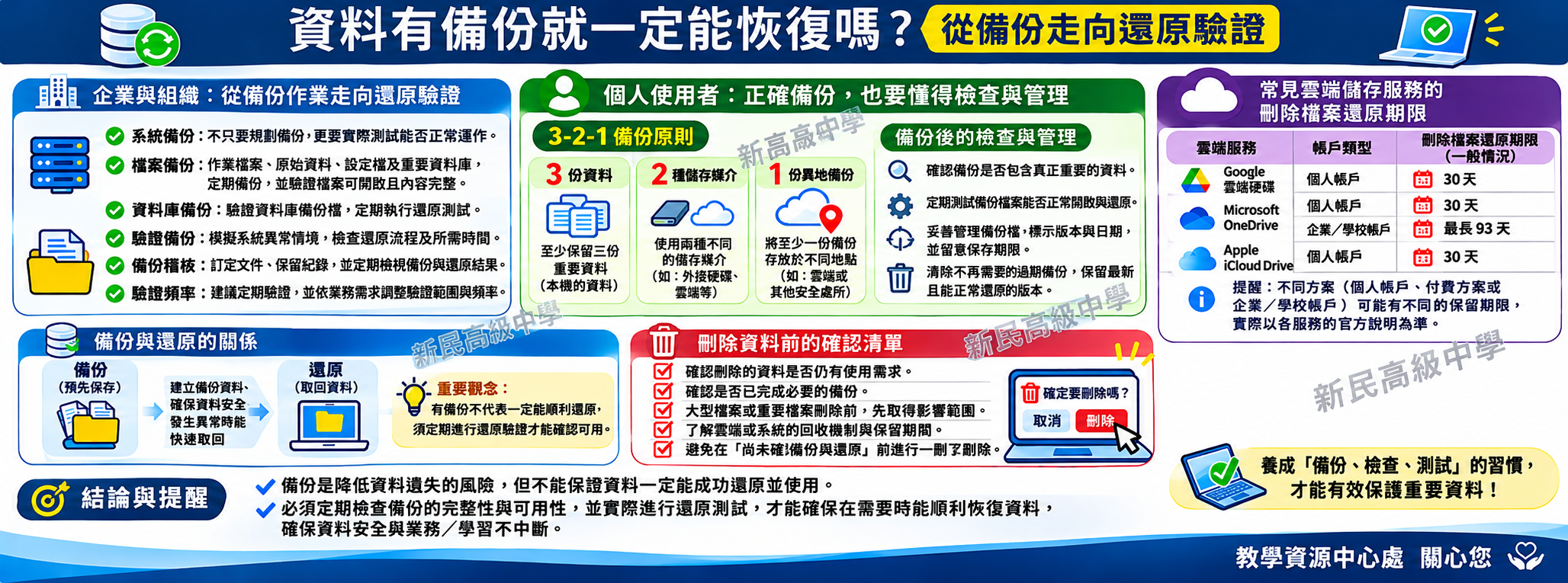
** 企業與組織:從備份作業走向還原驗證 **
系統備份:不只要能還原,更要確認系統正常運作
企業、學校及其他組織的資訊系統,往往包含作業系統、應用程式、系統設定及相關服務。為了降低設備故障或系統異常造成的影響,管理人員可能透過系統映像、虛擬機器備份或其他適當方式,保存必要的系統環境。
當資訊設備發生故障時,可以依備份方式及復原程序,將系統恢復至原有設備、替代硬體或適當的虛擬化環境。然而,完整系統備份完成,不代表還原到不同設備後就一定能正常運作。硬體差異、驅動程式、開機設定、系統相依性及應用服務等因素,都可能影響復原結果。
因此,系統還原驗證不應只確認備份檔案存在,或是作業系統能否成功開機,也應檢查必要的應用程式是否正常執行、使用者能否登入,以及原有服務是否能正常提供。
對重要資訊系統而言,管理人員可依設備特性與業務需求,定期安排適當的還原測試,提前掌握可能遇到的問題,並確認復原程序是否具備實際可行性。
檔案資料備份:確認資料完整、版本正確及正常使用
除了系統備份,企業與組織也需要保護日常作業產生的重要資料,例如行政文件、業務報表、共享資料夾及其他工作檔案。
檔案資料備份主要著重於保存資料內容,讓管理人員能在檔案誤刪、損毀或其他需要時,取回指定的檔案、資料夾或歷史版本。與完整系統復原相比,這類備份通常不需要重新建立整套作業系統,但仍應確認備份範圍及資料內容是否符合需求。
例如,管理人員可以定期選擇重要文件或資料夾進行抽樣還原,檢查檔案是否完整、內容能否正常開啟,以及需要的歷史版本是否仍然保留。如果備份內容涉及檔案存取權限或目錄結構,也應視實際需求確認還原後是否正確。
若備份對象包含資料庫或其他需要維持資料一致性的應用資料,則應依系統特性使用適當的備份與復原程序,不能只用一般文件能否開啟作為驗證標準。
定期進行檔案還原測試,有助於及早發現備份範圍不完整、版本保存不足或資料無法正常使用等問題,並據此調整備份與管理方式。
** 個人使用者:正確備份,也要懂得檢查與管理 **
善用 3-2-1 備份原則,降低重要資料遺失風險
對一般民眾而言,重要資料可能包含家庭照片、影片、個人文件、學習資料,以及電腦或手機中長期累積的各類檔案。這些資料一旦遺失,有些可以重新取得,有些則可能無法再次建立。
在安排個人備份時,可以參考常見的「3-2-1 備份原則」,協助規劃較為完整的資料保存方式。
所謂 3-2-1 原則,是指保留至少三份資料,包括原始資料及兩份備份;使用兩種不同的儲存媒介或儲存方式,避免所有資料依賴單一設備;並將至少一份備份保存在不同地點,降低單一場所發生事故時造成所有資料同時受損的風險。
例如,除了電腦內的原始資料,可以將重要檔案備份至外接硬碟,並透過適當設定的異地儲存設備或雲端備份服務保存另一份資料。
3-2-1 原則主要提供資料保存與風險分散的方法,協助使用者降低設備故障、意外損壞或其他事件造成資料遺失的可能性。實際採用何種設備或服務,仍可依資料重要性、使用習慣及個人需求選擇。
備份後的檢查與管理,也是個人使用者的重要工作
建立備份方式後,個人使用者仍應留意實際操作及檔案管理。例如,備份時是否包含真正重要的資料夾、需要保留的文件版本是否正確,以及備份設備或服務是否仍可正常存取。
有些問題並非備份原則本身造成,而是與日常操作或檔案使用情況有關。例如,備份時漏選重要資料、原始文件早已損毀卻未發現,或需要開啟加密檔案時才發現遺失密碼,都屬於應由使用者在操作與管理過程中留意的事項。
因此,除了定期執行備份,也可以適時從外接硬碟或雲端備份中選取照片、文件或其他重要檔案,還原到獨立的測試資料夾,確認內容正確、檔案能正常開啟,並避免測試過程覆蓋正在使用的原始資料。
如果使用雲端同步服務,也應了解同步與獨立備份的差異。部分同步服務可能將檔案刪除或修改的結果同步到其他裝置,因此使用者應確認服務是否提供歷史版本、刪除檔案保留或其他復原功能,並依需要安排適當的備份。
常見雲端儲存服務通常提供刪除檔案的還原期限,例如 Google 雲端硬碟、Microsoft OneDrive 個人帳戶及 Apple iCloud Drive,一般可在刪除後 30 天內,透過垃圾桶或最近刪除項目恢復檔案。OneDrive 企業或學校帳戶則可保留最長 93 天,實際期限可能受到管理員設定影響。使用者應了解所使用服務的保留政策,並在期限內完成還原;若已手動永久刪除,可能無法再透過一般還原功能找回資料。
無論使用電腦、手機、外接硬碟或雲端儲存服務,在刪除照片、文件及其他重要資料前,都應再次確認檔案內容、是否仍有保留需求,以及是否已完成必要的備份。尤其清空垃圾桶、大量刪除檔案或移除雲端同步資料時,更應謹慎確認,避免因誤刪或同步機制,造成重要資料無法取回。即使部分服務提供刪除檔案的還原期限,也不應將這項功能當成避免資料遺失的主要保障。
此外,在更換手機、電腦或備份設備時,也值得重新檢查重要資料是否完整移轉,以及原本保存的備份是否仍能正常取回。
透過定期檢查備份內容、確認設備與雲端服務的存取狀態,以及適時進行檔案還原測試,可以及早發現資料保存與管理上的問題。
備份是資料保護的方法,還原驗證是必要的檢查
無論企業、學校或個人,備份都是降低資料遺失風險的重要措施,但不同使用情境需要採取的管理與驗證方式並不完全相同。
對企業與組織而言,系統備份應著重必要系統及服務能否恢復正常運作,檔案資料備份則應確認內容完整、版本正確及資料可用。對個人使用者而言,除了參考 3-2-1 原則規劃資料保存,也應留意備份範圍、實際操作及重要檔案的還原檢查。
備份方法提供的是降低風險的途徑,並非對所有情況作出絕對保證。使用者與管理人員應依資料重要性、設備環境及實際需求,選擇適當的備份方式,並安排必要的還原檢查。
本篇文章主要目的在於提供正確的備份知識、基本原則及還原驗證觀念,作為讀者規劃與管理資料備份的參考。文章所介紹的方法並不代表完成備份後,資料就一定能成功還原或正常使用。實際結果仍會受到使用者操作方式、備份資料完整性、設備環境及還原程序等因素影響,應由使用者或管理人員依自身情況進行確認與管理,不宜將文章中的教育建議視為對個別備份結果的保證。
做好備份,是保護資料的重要一步;懂得檢查、測試與還原,才能更充分發揮備份的價值。
引用來源
Veeam Software(2026),Data Trust and Resilience Report 2026。
https://www.veeam.com/blog/data-trust-resilience-report.html
紐西蘭國家網路安全中心(NCSC),Implement and Test Backups。
https://www.ncsc.govt.nz/protect-your-organisation/implement-and-test-backups/
Google 雲端硬碟說明,Recover a deleted file in Google Drive。
https://support.google.com/drive/answer/1716222
Microsoft 支援,Restore deleted files or folders in OneDrive。
https://support.microsoft.com/en-us/office/restore-deleted-files-or-folders-in-onedrive-949ada80-0026-4db3-a953-c99083e6a84f
Apple 支援,在 iCloud.com 上復原已刪除的檔案。
https://support.apple.com/zh-tw/guide/icloud/mmae56ea1ca5/icloud