【個人資料保護|隱私管理】AI 會議紀錄很方便:錄音、逐字稿與摘要分享前,先說清楚保存在哪裡
來源:Microsoft Learn「Teams 會議錄影與逐字稿儲存,以及 OneDrive 和 SharePoint 中的權限」、Zoom Support「Using Meeting Summary with AI Companion」、Google Workspace Help「開啟或關閉會議語音轉錄功能」、資訊小組 AI 會議紀錄使用宣導整理
影響對象:使用 Microsoft Teams、Google Meet、Zoom、AI 會議摘要、錄音轉文字、逐字稿、會議紀錄小幫手或其他會議整理工具之教師、行政同仁與會議承辦人
【主題面向簡介】
AI 會議紀錄工具越來越常見。開會時只要啟用錄音、逐字稿或 AI 摘要,會後就能得到重點整理、待辦事項或文字紀錄,對研習、行政會議、課程討論與專案追蹤都很方便。
但會議紀錄工具處理的不只是「聲音」,也可能包含與會者發言、討論內容、學生或家長資訊、尚未公告的行政決策、採購討論、個案輔導內容或內部工作安排。
Microsoft 說明文件指出,Teams 會議錄影與逐字稿會儲存在 OneDrive 或 SharePoint,並受到相對應權限影響。Zoom 也說明 AI Companion 的會議摘要會使用語音轉文字資料產生摘要。Google Workspace 說明則提到 Meet 轉錄稿可在雲端硬碟中搜尋。這些都提醒我們:會議內容一旦被轉成檔案,就要知道它存在哪裡、誰看得到、要保存多久。
- 它是怎麼發生的?
過去會議紀錄多半靠人工記錄,寫成紙本或電子檔後,再由承辦人整理發送。
現在很多工具可以自動完成部分工作。例如:
線上會議可以錄影。
系統可以產生逐字稿。
AI 可以整理會議摘要。
工具可以列出待辦事項。
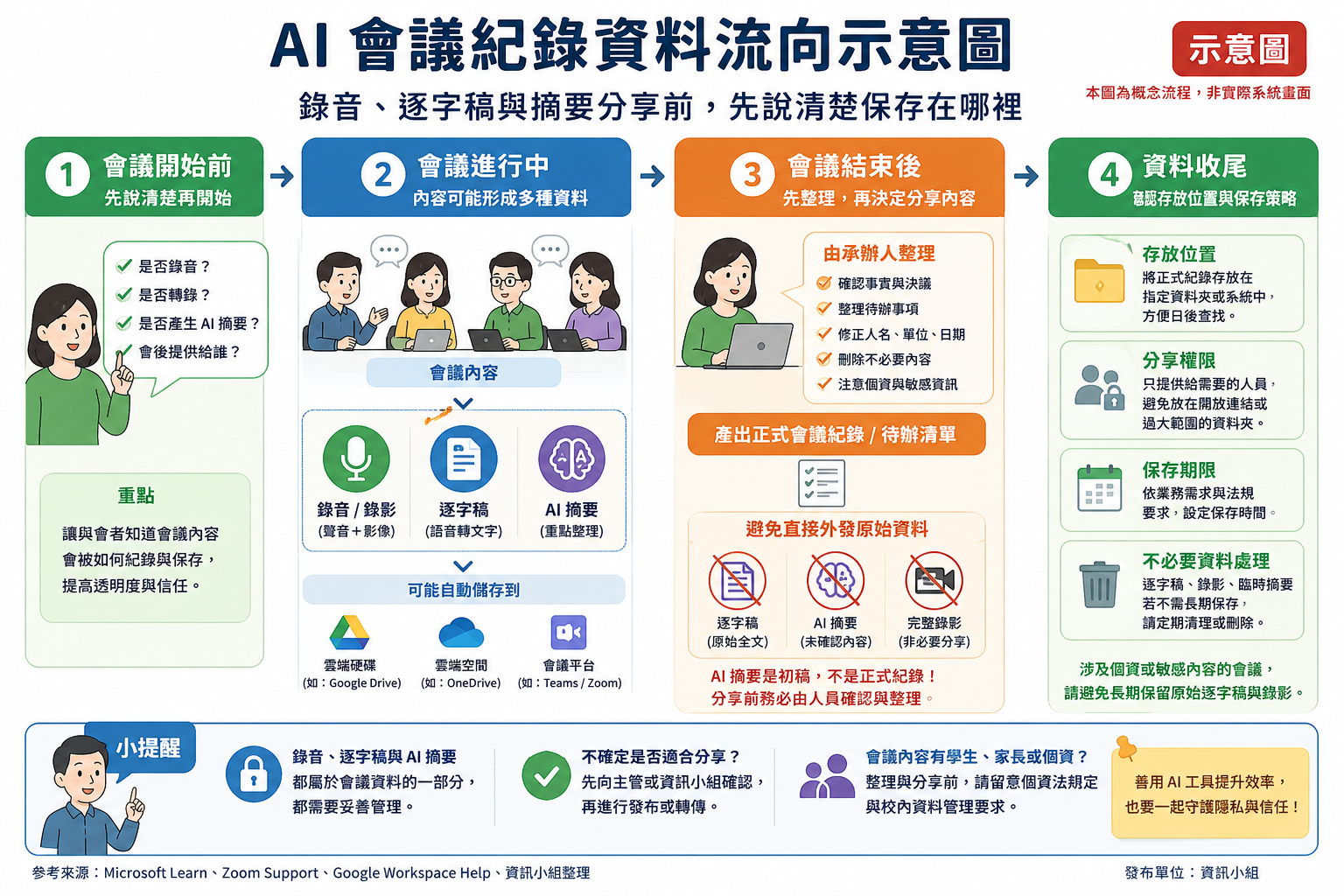
會議紀錄可能自動存到雲端硬碟、OneDrive、SharePoint 或會議平台。
這些功能本身很實用,尤其是會議很多、討論很長、需要追蹤待辦事項時,可以減少承辦人整理負擔。
真正需要注意的是:會議結束後,錄影、逐字稿與 AI 摘要可能已經變成另一份可以被搜尋、轉寄、下載或分享的資料。
如果會議只是一般公開研習,問題相對單純;但如果內容涉及學生、家長、教師、採購、考核、輔導、申訴、校務決策或尚未公告事項,就要更清楚設定保存與分享範圍。
- 為什麼需要留意?(AI 會議紀錄與隱私保存提醒)
第一、逐字稿比會議紀錄更細。
一般會議紀錄通常只保留結論、決議與待辦事項。逐字稿則可能保留更多原始發言,包括臨時討論、口語表達、未定案想法或與會者當下反應。
這些內容如果沒有整理就直接分享,可能會讓原本只適合內部討論的內容被過度擴散。
第二、AI 摘要不是正式紀錄。
AI 會議摘要很方便,但它可能漏掉背景、誤判語氣、把未定案事項寫得像已決定,或把某位與會者的發言整理成不精準的結論。
所以 AI 摘要適合當整理初稿,不適合直接當正式會議紀錄發布。承辦人仍要確認事實、決議、待辦事項、負責人與完成期限。
第三、會議檔案要知道誰看得到。
錄影、逐字稿、摘要檔如果存在雲端,就要看它的權限設定。是只有會議主持人能看?與會者都能看?同一個資料夾的人都能看?還是只要有連結就能開?
會議紀錄不是產生完就結束。真正重要的是:會後誰可以存取、是否需要轉成正式紀錄、原始逐字稿是否需要長期保存。
- 同仁怎麼做(AI 會議紀錄使用三招行動指引)
● 第一招(開會前先說清楚|是否錄音、轉錄與產生摘要)
如果會議要啟用錄影、錄音、逐字稿或 AI 摘要,建議主持人或承辦人先在會議開始前說明。
可以簡單說清楚三件事:
本次是否會錄影或錄音。
是否會產生逐字稿或 AI 摘要。
會後紀錄會提供給哪些人使用。
這一招的重點是:AI 會議紀錄不是偷偷開來方便自己,而是讓與會者知道會議內容會被如何整理與保存。
● 第二招(會後先整理|逐字稿和 AI 摘要不要直接外發)
會後如果工具產生逐字稿或 AI 摘要,不建議直接把原始內容轉寄或貼到群組。
比較合適的做法是由承辦人先整理成正式會議紀錄或待辦清單,再確認:
決議是否正確。
待辦事項是否明確。
人名、單位、日期是否無誤。
是否包含不適合公開的發言或個資。
是否需要刪除非必要逐字內容。
這一招的重點是:AI 可以協助整理,但正式內容要由人確認。
● 第三招(資安武功秘笈|權限清理與定期銷毀)
會議結束後,請確認錄影、逐字稿、AI 摘要與正式會議紀錄放在哪裡。
可以檢查三件事:
需要保存的正式紀錄,放回指定資料夾或正式管理位置。
不需要長期保存的錄影、逐字稿或臨時摘要,依保存需求整理或刪除。
只需要特定人員查看的會議資料,不要放在開放共用連結或過大的共享資料夾裡。
涉及學生個資、家長聯絡方式、輔導資料、申訴內容、尚未公告行政決策或敏感討論的會議,不建議長期保留原始逐字稿與不必要錄影。
這一招的重點是:會議紀錄也有生命週期。該保存的留下,該整理的整理,不需要的原始資料不要一直留著。
 資訊小組提醒
AI 會議紀錄工具可以提升效率,但錄音、逐字稿與摘要都屬於會議資料的一部分。
請記住三個小提醒:
開會前先說清楚是否錄音、轉錄或產生 AI 摘要。
會後不要直接外發原始逐字稿或 AI 摘要,應先由承辦人整理確認。
錄影、逐字稿與摘要檔要知道存在哪裡、誰看得到、是否需要長期保存。
AI 可以幫忙整理會議,但不能替我們判斷哪些內容適合外傳、哪些內容應該留在內部。把錄音、轉錄、摘要與權限管理好,才能讓工具真正幫忙,而不是讓會議內容在不清楚的地方繼續流動。
網站連結
Microsoft Learn:Teams 會議錄影與逐字稿儲存,以及 OneDrive 和 SharePoint 中的權限
https://learn.microsoft.com/zh-tw/MicrosoftTeams/tmr-meeting-recording-change
Zoom Support:Using Meeting Summary with AI Companion
https://support.zoom.com/hc/en/article?id=zm_kb&sysparm_article=KB0058013
Google Workspace Help:開啟或關閉會議語音轉錄功能
https://knowledge.workspace.google.com/admin/meet/turn-meeting-transcription-on-or-off?hl=zh-tw