
【資安小常識|憑證安全】HTTPS 已是網站安全基本款:看到安全提示,先分清楚用途再操作
來源:CISA「Tips to Stay Safe while Surfing the Web, Part 2: Accessing Websites Securely」、Mozilla Blog「How does HTTPS protect you and how doesn’t it」、資訊小組網路安全常識宣導整理
提醒對象:日常使用瀏覽器登入校務系統、電子郵件、雲端平台、研習報名網站、補件表單、線上繳費頁面、外部連結,以及因業務需要接觸校內設備設定頁面之教師、行政同仁、學生、家長與權責人員
【主題面向簡介】
現在大多數正式網站都已經使用 HTTPS,網址列出現小鎖頭,也成為大家上網時常見的安全提示。
對一般使用者來說,不需要記很多技術名詞,只要先記住一個原則:HTTPS 已是網站安全基本款,填寫帳號、密碼、個資或繳費資料前,建議先看一下網址列、來源與入口是否合理。
不過,校園現場也會遇到不同情境。有些舊網站可能仍是 HTTP;有些印表機、網路設備、投影設備、電子看板或內部管理介面,也可能在校內網路中使用 HTTP,或跳出瀏覽器安全提示。
所以這篇不是要把 HTTP 一律視為假網站,也不是要讓同仁看到安全提示就完全不能處理,而是提醒大家分清楚用途:
一般公告頁面,可以確認來源後閱讀。
需要填寫重要資料的頁面,建議先確認是不是正式系統或正式入口。
校內設備設定或必要維護作業,應依校內程序或權責人員指示辦理。
這篇要提醒同仁、學生與家長:網址列的安全提示,是填資料前可以先看一眼的小提醒。看到 HTTP 或安全提示時,不要急著輸入重要資料,也不要直接略過畫面提醒,先分清楚用途、來源與操作身分再處理。
- 它是怎麼發生的?
日常工作或生活中,我們常會從電子郵件、LINE 群組、簡訊、社群貼文或搜尋結果點進網站。
例如:
收到研習報名連結。
收到活動補件表單。
點進校務系統或教學平台登入頁。
搜尋某個政府或學校服務入口。
收到外部單位寄來的線上填報網址。
進入校內設備設定頁面。
如果網站頁面看起來像正式表單,很多人會直接開始填寫姓名、電話、帳號密碼、家長聯絡方式、學生資料或繳費資訊。
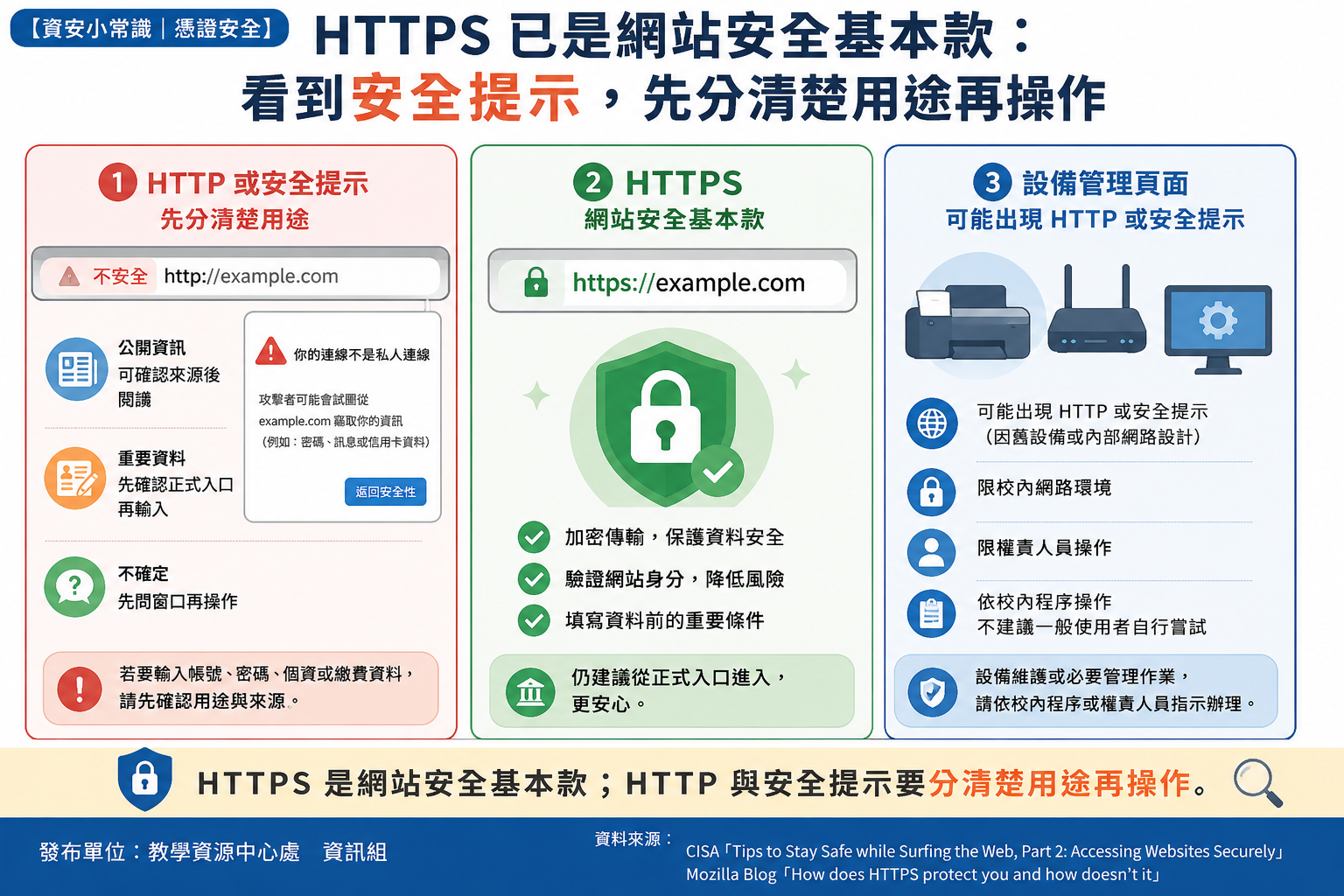
但在填寫前,建議先看網址列。如果瀏覽器標示「不安全」、網址是 HTTP,或跳出「你的連線不是私人連線」等安全提示,就要先分清楚:這是單純閱讀公開資訊、需要輸入重要資料,還是屬於校內設備管理或指定作業。
這三種情境不能混在一起看。
公開公告頁面如果是 HTTP,不一定代表是假網站,但仍建議確認是否為正式來源。
需要填寫帳號、密碼、個資或繳費資料的頁面,如果仍是 HTTP 或跳出安全提示,請先提高警覺,確認這是否為正式系統、校內設備管理頁面或權責人員指定的作業入口;若無法確認來源與用途,建議先不要輸入重要資料,改向主辦單位、承辦窗口或校內權責人員確認。
校內設備管理頁面如果因舊設備或內部網路設計出現 HTTP 或安全提示,應依校內程序或權責人員指示辦理,不建議由不熟悉該設備或業務的一般使用者自行嘗試操作。
- 為什麼需要留意?(HTTP、HTTPS 與安全提示使用情境提醒)
第一、HTTPS 已是現在網站安全基本款。
現在許多正式網站、政府服務、學校系統、雲端平台與線上服務,都已普遍使用 HTTPS。當我們需要登入帳號、填寫表單或處理繳費資料時,HTTPS 應該被視為重要的基本條件。
第二、HTTP 不一定是假網站,但要分清楚用途。
有些舊網站或公開公告頁面仍可能使用 HTTP。這類頁面若只是提供一般資訊,可以在確認來源後閱讀。
但如果頁面要求輸入帳號、密碼、身分資料、家長聯絡方式、學生資料、教職員資料或繳費資料,就應先確認這個頁面是否為正式入口,或是否為權責人員指定的系統、設備管理頁面或必要作業。
第三、瀏覽器安全提示要看情境。
如果瀏覽器跳出「你的連線不是私人連線」、「此網站可能不安全」或類似警告,建議先停下來確認用途與來源。
若是一般填報、登入或繳費頁面,應優先改從正式入口進入;若是校內既有系統、設備管理頁面或承辦單位指定作業,則依校內程序或權責人員指示辦理。
第四、正式入口仍然重要。
不論頁面看起來多像真的,研習報名、補件表單、線上繳費、帳號登入、家長資料填報等重要頁面,都建議從學校公告、官方網站、主辦單位正式通知或原本熟悉的入口進入。
- 同仁怎麼做(網址列安全提醒三招行動指引)
● 第一招(先看網址列|HTTP 與安全提示要分清楚用途)
填寫資料前,先看瀏覽器網址列。
如果看到網址是 HTTP 開頭,或瀏覽器顯示「不安全」,請先分清楚用途:
如果只是瀏覽一般公開公告、活動資訊或下載公開文件,可以再確認是否為正式網站後閱讀。
如果頁面要求輸入帳號、密碼、身分資料、家長聯絡方式、學生資料、教職員資料或繳費資料,請先確認這是否為正式系統、正式入口或權責人員指定的作業頁面。
如果是校內設備設定頁面,例如印表機、網路設備、投影設備、電子看板或其他內部管理介面,請確認是在校內網路環境、由權責人員操作,並避免透過外部不明連結進入。
若瀏覽器跳出「你的連線不是私人連線」或類似警告,請先確認用途與來源。若是一般填報、登入或繳費頁面,建議優先改從正式入口進入;若屬校內既有系統、設備維護或必要管理作業,則依校內程序或權責人員指示辦理。
這一招的重點是:HTTP 或安全提示不是單純用來判斷真假,而是提醒我們先確認用途、來源與操作身分;確認後再依正式作業流程處理。
● 第二招(再看入口|重要資料建議從正式管道進入)
如果是研習、活動、補件、繳費或帳號登入連結,建議優先從正式入口進入。
可以從這些地方確認:
學校網站公告。
校內正式通知。
主辦單位官方網站。
原本熟悉的校務系統或平台入口。
承辦處室提供的正式連結。
如果連結來自轉傳訊息、陌生簡訊、來源不明郵件或搜尋結果,請不要只看頁面長得像不像正式網站。重要資料填寫前,回到正式入口會比較穩。
這一招的重點是:重要資料不要只靠轉傳連結,從正式入口進入比較安全。
● 第三招(資安武功秘笈|不確定時先問窗口)
如果看到的頁面看起來像正式網站,但瀏覽器顯示安全提示,或連結來源讓人不確定,建議先不要急著填寫重要資料。
可以這樣處理:
先停止輸入帳號、密碼、個資或繳費資料。
保留連結或畫面,方便後續詢問。
向主辦處室、承辦窗口或校內權責窗口確認。
改從學校公告或官方網站重新進入。
如果是設備管理或系統維護情境,請交由權責人員確認,不建議由一般使用者自行略過警告或嘗試操作。
這一招的重點是:不確定時,先確認再操作;一般填報不要自行硬闖,設備維護則依校內程序或權責人員指示辦理。
資訊小組提醒
HTTPS 已是現在網站安全的基本條件。對一般使用者來說,不需要記住複雜技術,只要掌握幾個簡單判斷。
請記住四個小提醒:
HTTPS 是網站安全基本款,填寫帳號、密碼、個資或繳費資料前,建議先看網址列與來源。
HTTP 不一定是假網站,但如果頁面要求輸入重要資料,請先確認是否為正式入口或權責人員指定的作業頁面。
如果是校內設備設定頁面或內部管理介面,應依校內程序或權責人員指示辦理。
遇到校務系統、研習報名、補件表單或線上繳費,建議從學校公告、官方網站或正式入口進入。
網址列只是小小一行,但在填寫重要資料前,多看一眼、分清楚用途,就能少一次把資料留在不適合頁面的風險。
網站連結
CISA:Tips to Stay Safe while Surfing the Web, Part 2: Accessing Websites Securely
Mozilla Blog:How does HTTPS protect you and how doesn’t it