【生活資安預警|個資安全】複製貼上也會留下痕跡:使用 Windows 剪貼簿後,記得清除驗證碼與學生資料
來源:Microsoft Windows 剪貼簿說明、資訊小組整理
威脅對象:全校教職員工、行政同仁、學生及使用公務電腦、共用電腦、雲端表單、校務系統與報名資料之相關人員
主題面向簡介
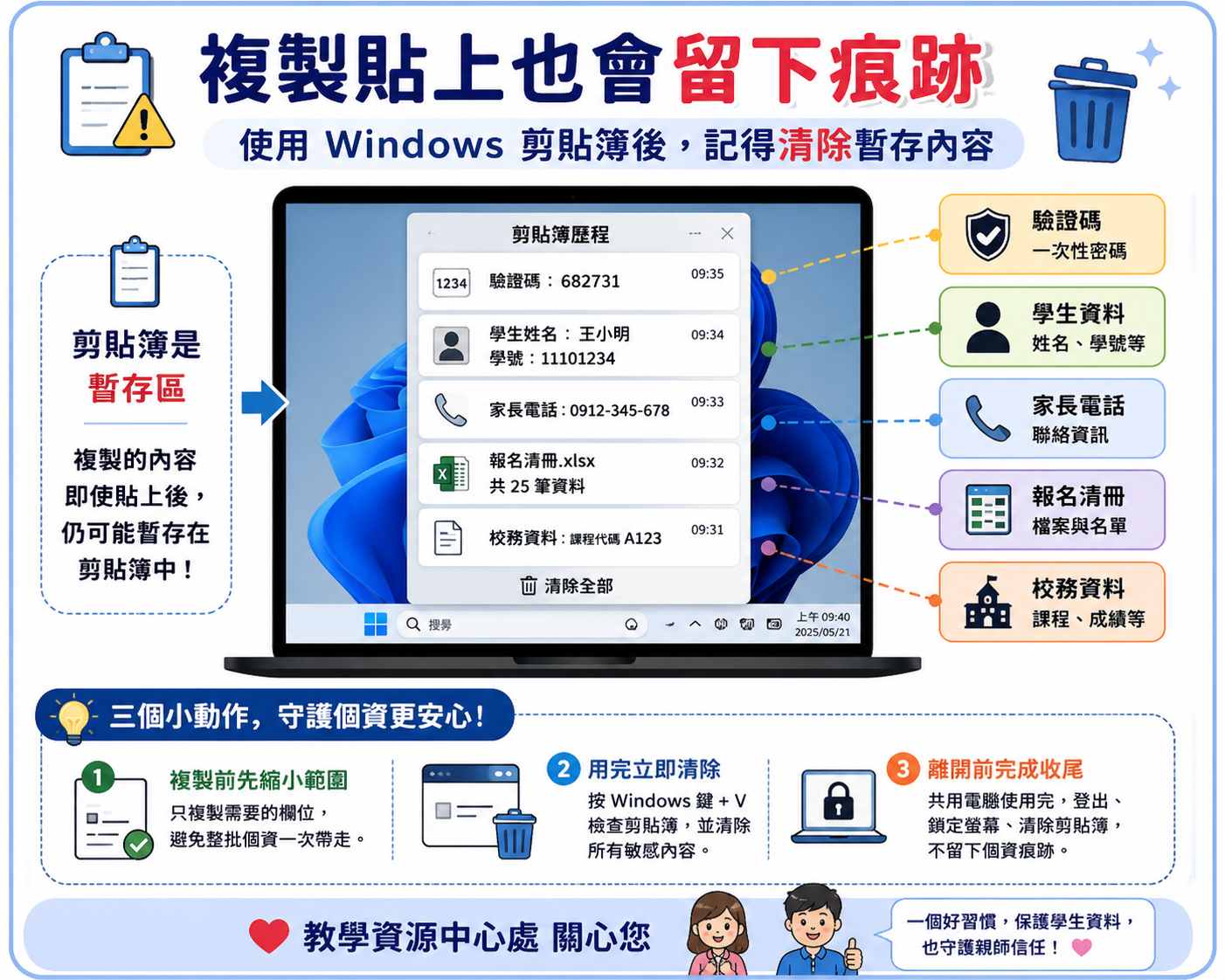
複製貼上是每天都會用到的功能,但同仁常忽略一件事:部分 Windows 電腦若開啟剪貼簿歷程,按下 Windows 標誌鍵 + V,就可能叫出近期複製過的文字或圖片。
這代表剛剛複製過的驗證碼、學生姓名、身分證字號、家長電話、報名清冊欄位、校務系統資料或電子郵件內容,不一定會在貼上後立刻消失。若是在共用電腦、教室電腦、臨時借用設備或多人輪流使用的行政電腦上操作,剪貼簿沒有清除,就可能讓下一位使用者看到不該看的內容。
這不是要大家不要使用複製貼上,而是要養成「用完要收尾」的習慣。公務資料處理越便利,越需要知道資料曾經停在哪裡、使用後有沒有清乾淨。
- 它是怎麼發生的?
第一種情境,是處理表單或名冊時,為了方便填資料而複製整段個資。
例如承辦同仁整理活動報名資料,從 Google 表單或試算表複製學生姓名、班級、電話、家長聯絡方式,再貼到通知信、獎狀清冊或行政表件中。畫面上看起來資料已經貼完,但剪貼簿歷程可能仍保留剛才複製過的內容。
第二種情境,是使用驗證碼或一次性密碼時,以為貼上就結束。
有些系統登入、電子郵件驗證或雲端服務設定,會要求輸入驗證碼。同仁可能從簡訊、信件或驗證器畫面複製代碼再貼上。若電腦開啟剪貼簿歷程,這串代碼可能短時間內仍可被叫出。
第三種情境,是共用設備使用後沒有清理。
在教室、會議室、辦公室共用電腦或臨時支援設備上,使用者可能只關掉瀏覽器、文件或表單,卻沒有清除剪貼簿內容。下一位使用者若叫出剪貼簿歷程,就可能看到上一位使用者複製過的資料。
- 為什麼值得重視?
剪貼簿風險不一定會造成大規模事故,但它很容易發生在最日常的行政流程中。
第一,資料可能沒有離開學校,卻已經離開原本應該出現的位置。
學生資料、家長聯絡資訊與處室名冊,不一定要被駭客入侵才算外洩。只要不該看到的人在共用電腦上看到剪貼簿內容,就已經偏離原本的使用目的,也可能影響親師信任。
第二,驗證碼與登入資訊屬於短時間內很敏感的內容。
驗證碼通常有效時間不長,但在有效期間內若被他人看到,仍可能被用於完成登入、驗證或重設流程。處理完就清除,比事後猜測有沒有被看見更穩妥。
第三,這是每位同仁自己就能處理的資料生命週期問題。
剪貼簿清理不需要技術權限,也不需要等待資訊人員。只要知道如何檢查、如何清除、何時不要複製整批資料,就能在辦公桌前降低不必要的個資風險,維持教學與行政資料使用的界線。
- 同仁怎麼做(剪貼簿個資清理三招行動指引)
● 第一招(複製前先縮小範圍|不要整批個資一次帶走)
需要複製資料時,先確認自己真的需要複製哪些欄位。
如果只要學生姓名,就不要連同身分證字號、電話、地址、家長資料一起複製。
如果只要一筆資料,就不要把整份名冊或整欄資料一次選取複製。
如果只是暫時核對,優先在原系統畫面確認,不要先貼到桌面記事本、Word、LINE、私人雲端或其他暫存位置。
狀態判斷
如果你準備複製的內容看起來像一整排、一整欄或一整份清冊,請先停一下,重新選取真正需要的欄位。
如果你只複製單一必要欄位,且貼完後會立即清除剪貼簿,風險會低很多。
● 第二招(用完立即清除|檢查 Windows 剪貼簿歷程)
處理學生資料、驗證碼、報名表、家長電話或校務資料後,請順手檢查剪貼簿歷程,確認沒有留下敏感內容。
Step by Step 操作說明
- 按快捷鍵
在鍵盤同時按下「Windows 標誌鍵」+「V」。
- 查看剪貼簿歷程
畫面若跳出剪貼簿面板,請查看裡面是否有剛剛複製過的學生資料、電話、驗證碼、信件內容或表單欄位。
- 清除全部內容
若面板上方出現「清除全部」,請點選「清除全部」。
- 單筆資料也要刪除
若只要刪除單筆敏感內容,請點選該筆項目旁邊的「更多選項」,再選擇刪除圖示。
📁 鍵盤操作
└─ 📁 Windows 標誌鍵 + V
└─ 📁 剪貼簿歷程
└─ 點選「清除全部」或刪除敏感項目
狀態判斷
如果按下 Windows 標誌鍵 + V 後,畫面顯示需要先開啟剪貼簿歷程,代表目前沒有可查看的歷程清單,不需要為了方便而開啟。
如果按下後看到多筆曾經複製的文字或圖片,代表剪貼簿歷程已開啟。請檢查是否有個資或驗證碼,使用後立即清除。
● 第三招(資安武功秘笈|權限清理與定期銷毀)
剪貼簿只是暫存資料的一種。活動報名、學生名冊、獎助學金、校外競賽、家長通知、輔導紀錄或行政表單處理結束後,也要一起檢查桌面、下載資料夾、臨時文件、個人雲端與隨身碟。
請同仁養成三個收尾動作:
第一,活動或專案結束後,刪除不再需要的暫存名冊與匯出檔。
第二,離開座位前鎖定螢幕,避免他人接續操作自己的帳號與畫面。
第三,共用電腦使用完畢後,登出帳號、關閉文件、清除剪貼簿,確認沒有留下個資痕跡。
Step by Step 操作說明
- 開啟設定
點選 Windows「開始」,再點選「設定」。
- 找到剪貼簿功能
點選「系統」,再點選「剪貼簿」。
- 清除剪貼簿資料
在「清除剪貼簿資料」區塊,點選「清除」。
- 檢查同步相關選項
同一個畫面中,查看是否有剪貼簿同步相關選項。若公務電腦沒有必要跨設備貼上資料,請不要任意開啟。
📁 開始
└─ 📁 設定
└─ 📁 系統
└─ 📁 剪貼簿
└─ 清除剪貼簿資料
狀態判斷
如果「剪貼簿歷程」是關閉狀態,代表這台電腦不會保留多筆剪貼簿歷程,不需要為了方便而開啟。
如果「剪貼簿歷程」是開啟狀態,且你剛處理過學生資料、驗證碼或名冊內容,請立即按「清除」。
如果看到剪貼簿同步相關選項是開啟狀態,代表複製的文字可能用於其他登入相同帳戶的裝置;公務資料沒有必要同步時,請關閉。
本篇提醒
複製貼上是日常工作常用功能,重點在於使用後要完成資料清理。
處理學生資料、家長聯絡資訊、驗證碼與行政清冊時,請記得三件事:複製前縮小範圍、用完清除剪貼簿、共用設備離開前完成收尾。把這個小動作做好,就能少一次個資誤露,也多一分親師信任。
引用連結:
https://support.microsoft.com/en-us/windows/apps/using-the-clipboard
https://www.microsoft.com/en-us/windows/tips/clipboard-history