
【生活資安預警|系統安全】試用版軟體過期不要一直跳過:授權、功能限制與資料匯出要提早確認
來源:Microsoft Support、Microsoft Windows 應用程式移除說明、Microsoft 正版授權安全說明
威脅對象:使用試用版 PDF 工具、轉檔工具、影像編輯軟體、壓縮工具、雲端同步工具、訂閱型軟體或其他臨時工具處理日常作業之一般使用者
主題面向簡介
試用版軟體很常見,尤其是臨時要轉檔、合併 PDF、編輯圖片、壓縮檔案、錄影、轉字幕或處理特殊格式時,很多人會先安裝一套看起來可以用的工具。
問題是,試用版通常有期限、功能限制或授權條件。剛開始能開啟、能轉檔、能編輯,不代表之後都能穩定使用。等到試用期結束,可能出現浮水印、無法匯出、只能讀不能改、批次功能停用、雲端空間受限、檔案被鎖在特定格式,或要求登入、付款、續訂才能繼續操作。
Microsoft Support 說明,Microsoft 365 免費試用與訂閱可在帳戶服務中管理,使用者也可以關閉週期性計費或取消訂閱。Microsoft 也提供 Windows 移除應用程式與程式的官方說明,提醒使用者可透過 Windows 設定移除不需要的應用程式。Microsoft 的正版 Office 授權安全說明也指出,仿冒版本可能讓使用者暴露在病毒與惡意程式攻擊風險中,並建議使用正版授權以取得安全更新與支援。這些官方資料說明,試用、訂閱、移除與正版授權,都是軟體使用安全的一部分,不是等到過期或出現問題才處理。
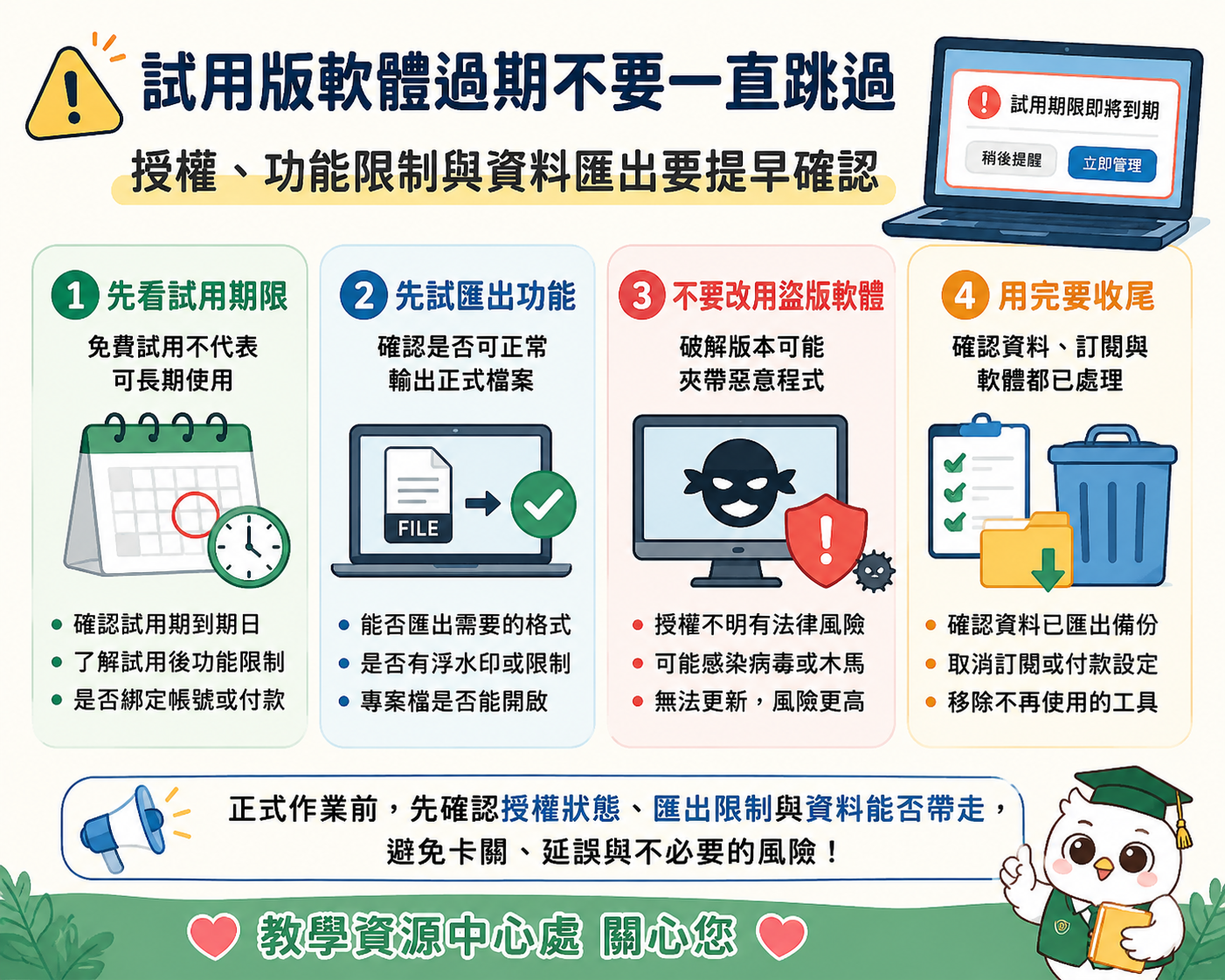
試用版適合短期測試;若要用在正式作業,應先確認授權期限、輸出格式、匯出限制與資料保存方式。重要文件、正式成果或長期流程,應提前確認軟體能否持續使用、檔案能否匯出、資料能否帶走;試用期結束後,也不要改用破解、盜版或來源不明版本。
- 它是怎麼發生的?
第一種情境,是只看「今天能用」,沒有看試用期限。
有些軟體安裝後可以先免費使用 7 天、14 天或 30 天。剛開始功能完整,看起來很方便,但使用者如果沒有注意到試用期限,就可能在正式交件、轉檔、輸出或編輯時,才發現功能已經受限。
這種情況最麻煩的地方,不是軟體不能用了而已,而是作業已經做到一半,檔案格式、專案檔或匯出方式都被綁在這套工具裡。
第二種情境,是試用期結束後才發現不能匯出。
有些工具在試用期間可以編輯,但匯出時會加浮水印;有些可以預覽結果,但需要付費才能下載;有些能建立專案,但過期後無法輸出高解析檔案、完整 PDF、無浮水印影片或可再編輯格式。
如果一開始沒有確認匯出限制,等到最後一步才發現不能產出正式檔案,就可能延誤作業。
第三種情境,是把重要資料放進不熟悉工具裡。
有些線上工具或試用版軟體會要求上傳檔案、登入帳號或同步資料。若內容包含正式文件、個人資料、名冊、會議資料、圖片素材或未公開內容,就要先確認工具來源、保存位置、刪除方式與是否能匯回本機。
工具能處理檔案,不代表適合處理所有檔案。
第四種情境,是訂閱或續費狀態沒有確認。
部分試用版可能會連到訂閱服務,試用結束後是否自動續訂、是否需手動取消、是否由第三方平台管理,都要依實際服務規則確認。Microsoft Support 說明,如果訂閱顯示可「開啟週期性計費」,代表目前週期性計費已關閉,訂閱會在顯示日期到期後停止;若是透過第三方平台購買,則需依該平台管理訂閱。
這提醒我們:試用版不是安裝後就不用管,帳號、續訂、付款與到期日都要看清楚。
第五種情境,是試用後沒有移除或整理。
試用過的工具如果後續不再使用,卻一直留在電腦中,可能造成程式清單混亂、背景服務增加、開機項目變多或使用者誤開舊工具。Microsoft Support 提供 Windows 移除應用程式與程式的方式,使用者可以透過設定移除不再需要的軟體。
試用結束後,應該決定是正式採用、改用其他可信工具,還是移除整理,而不是一直放著不管。
第六種情境,是試用期過了之後,轉去找破解或盜版版本。
有些人原本只是想臨時使用工具,但試用期結束後,為了繼續使用功能,可能改去搜尋破解檔、序號產生器、非官方安裝包或來路不明的免安裝版本。這類軟體不只涉及授權問題,也可能夾帶惡意程式、無法取得安全更新,或造成後續檔案處理與系統穩定風險。
比較穩定的做法,是回到官方網站、授權平台或可信來源確認正式版本、替代方案與授權方式。若工具不再使用,應完成檔案匯出與軟體移除,而不是改用破解、盜版或來源不明版本。
- 為什麼值得重視?
第一、試用版的限制常常在最後一步才出現。
很多工具在開啟、編輯或預覽時看起來正常,但到匯出、下載、轉檔或移除浮水印時才顯示限制。如果正式作業已經依賴這套工具,最後才發現不能輸出,就會造成時間壓力。
第二、授權狀態會影響作業穩定。
軟體不是能打開就代表可以長期使用。試用期限、訂閱狀態、功能限制、授權來源與付款設定,都會影響後續能不能繼續開啟、修改、匯出或分享檔案。
第三、資料匯出比畫面好不好用更重要。
工具介面好用不代表資料可帶走。正式作業應先確認檔案能不能匯出成通用格式,例如 PDF、DOCX、XLSX、PNG、JPG、MP4 或其他可交付格式,也要確認專案檔是否只能由該軟體開啟。
第四、盜版或破解軟體會把問題從授權變成安全風險。
試用期結束後,若改用破解、盜版或來源不明版本,看似只是延續功能,實際上可能讓電腦暴露在惡意程式、無法更新、檔案被竄改或系統不穩定等風險中。Microsoft 的正版授權安全說明也提到,非正版或仿冒版本可能增加病毒與惡意程式攻擊風險。
第五、不再使用的軟體也要收尾。
試用後沒有繼續使用的工具,若長期留在電腦裡,容易讓程式清單變亂,也可能讓使用者日後誤以為它仍可使用。定期整理不需要的應用程式,是日常系統安全與設備維護的一部分。
- 同仁怎麼做(試用版軟體使用三招行動指引)
● 第一招(先看期限|試用版不要撐到最後一天才處理)
安裝試用版工具前,先看清楚三件事:
試用期到什麼時候結束。
試用結束後哪些功能會受限。
是否需要登入帳號、綁定付款方式或訂閱服務。
如果只是臨時測試,可以在行事曆或待辦事項中記下到期日,避免等到正式交件前才發現功能已被限制。
狀態判斷
如果只是測試工具,請先用非正式範例檔測試,不要一開始就把重要檔案放進去。
如果已經決定用於正式作業,請先確認授權、到期日與匯出限制。
如果看到續訂、付款、升級或解鎖功能提示,請先確認是否真的需要,不要只為了趕時間一路按下去。
● 第二招(再試匯出|不是能編輯就代表能交付)
使用試用版工具時,不要只測試能不能開啟或編輯,也要先測試能不能匯出正式需要的檔案。
可以先用一份測試檔確認:
是否能匯出需要的格式。
匯出後是否有浮水印。
匯出的檔案是否能在其他電腦開啟。
試用期結束後是否仍能開啟原始專案檔。
如果是線上工具,還要確認檔案是否能下載回本機、是否能刪除上傳內容、是否需要登入帳號才能取回資料。
狀態判斷
如果只能預覽不能匯出,不適合放進正式流程。
如果匯出後有浮水印或解析度限制,正式使用前要先處理授權問題。
如果專案檔只能用特定軟體開啟,請另外匯出一份通用格式,避免日後無法接續。
● 第三招(資安武功秘笈|試用結束後要收尾與移除)
試用版軟體用完後,可以先做三件事:
確認需要保留的檔案已經匯出。
確認帳號、訂閱或付款狀態已依需求處理。
確認不再使用的軟體是否需要移除。
試用期結束後,也不要改用破解、盜版或來源不明版本。正式作業應使用授權清楚、來源可信、可更新且可支援的軟體。
Step by Step 操作說明:Windows 移除不再使用的應用程式
- 開啟設定
點選「開始」,再點選「設定」。
- 進入應用程式
點選「應用程式」。
- 找已安裝的應用程式
點選「已安裝的應用程式」。
- 找到不再使用的軟體
在清單中找到已經不再使用的試用版工具。
- 點選解除安裝
點選該應用程式旁邊的「…」,選擇「解除安裝」。
📁 設定
└─ 📁 應用程式
└─ 📁 已安裝的應用程式
└─ 解除安裝
狀態判斷
如果軟體仍在正式作業中使用,先不要移除。
如果已經匯出正式檔案,且確認不再需要該工具,可以移除。
如果不確定是否仍需要,先確認檔案是否能用其他工具開啟,再決定是否移除。
如果牽涉訂閱或付款,解除安裝不一定等於取消訂閱,仍要到該服務的帳戶或訂閱頁面確認。
本篇提醒
試用版軟體適合測試,不適合在沒有確認授權、功能限制與匯出方式前,直接承擔正式作業。
請記得三件事:
先看期限:試用期、續訂狀態與功能限制要先確認。
再試匯出:不是能編輯就代表能交付,正式檔案要先測試能不能輸出。
用完收尾:不再使用的工具要整理,必要時移除;訂閱或付款狀態也要回頭確認。
試用期結束後,不要改用破解、盜版或來源不明版本。軟體使用安全不只是防毒,也包含授權清楚、資料可帶走、工具可接續、來源可信與版本可更新。試用工具用得越清楚,正式作業被卡住或設備暴露風險的機會就越低。
引用連結:
Microsoft Support:取消 Microsoft 365 免費試用
Microsoft Support:開啟或關閉 Microsoft 訂閱的週期性計費
Microsoft Support:取消 Microsoft 365 訂閱
Microsoft Support:在 Windows 中解除安裝或移除應用程式和程式
Microsoft Support:使用正版 Office 授權以確保安全
https://support.microsoft.com/zh-tw/accounts-billing/stay-safe-with-a-genuine-office-license